
做完这份教程,你会装好 Coding Sandbox,用自己的授权码激活它,并把第一个沙箱启动起来。
本页为安装流程 mock。应用图片由当前前端配示例数据渲染,系统窗口为模拟截图。红框标出操作位置,图片都可以点开放大。示例授权码无法激活,版本和数值请以你收到的交付信息为准。
适用于 Apple Silicon 芯片的 Mac。点击苹果菜单 → 关于本机,芯片一栏应为 Apple M 系列。Intel Mac 不适用这个安装包。
适用于下载页提供的 Windows 10 / 11 64 位安装包。先保存手头的工作,系统组件安装后可能要求重启电脑。
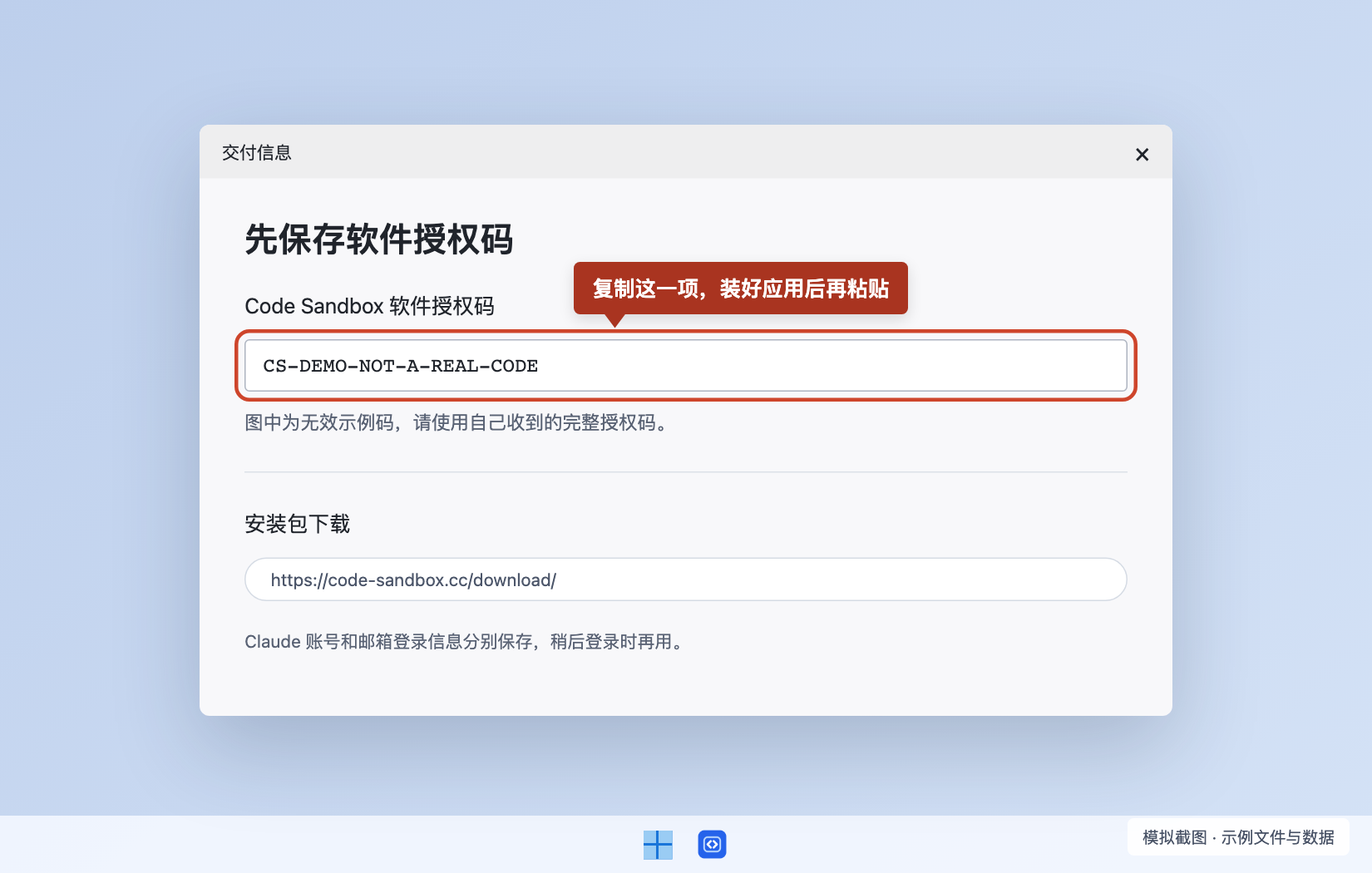
1 保存收到的软件授权码
先在订单交付消息或客服消息里找到 Coding Sandbox 软件授权码,复制完整内容,暂时保存好。还没取得授权码,可以从淘宝店铺入口联系客服咨询和购买。
软件授权码用来激活 Coding Sandbox。Claude 账号、邮箱密码和邮件里的登录验证码各有用途,后面登录账号时才会用到。
2 打开官网下载页,下载对应安装包
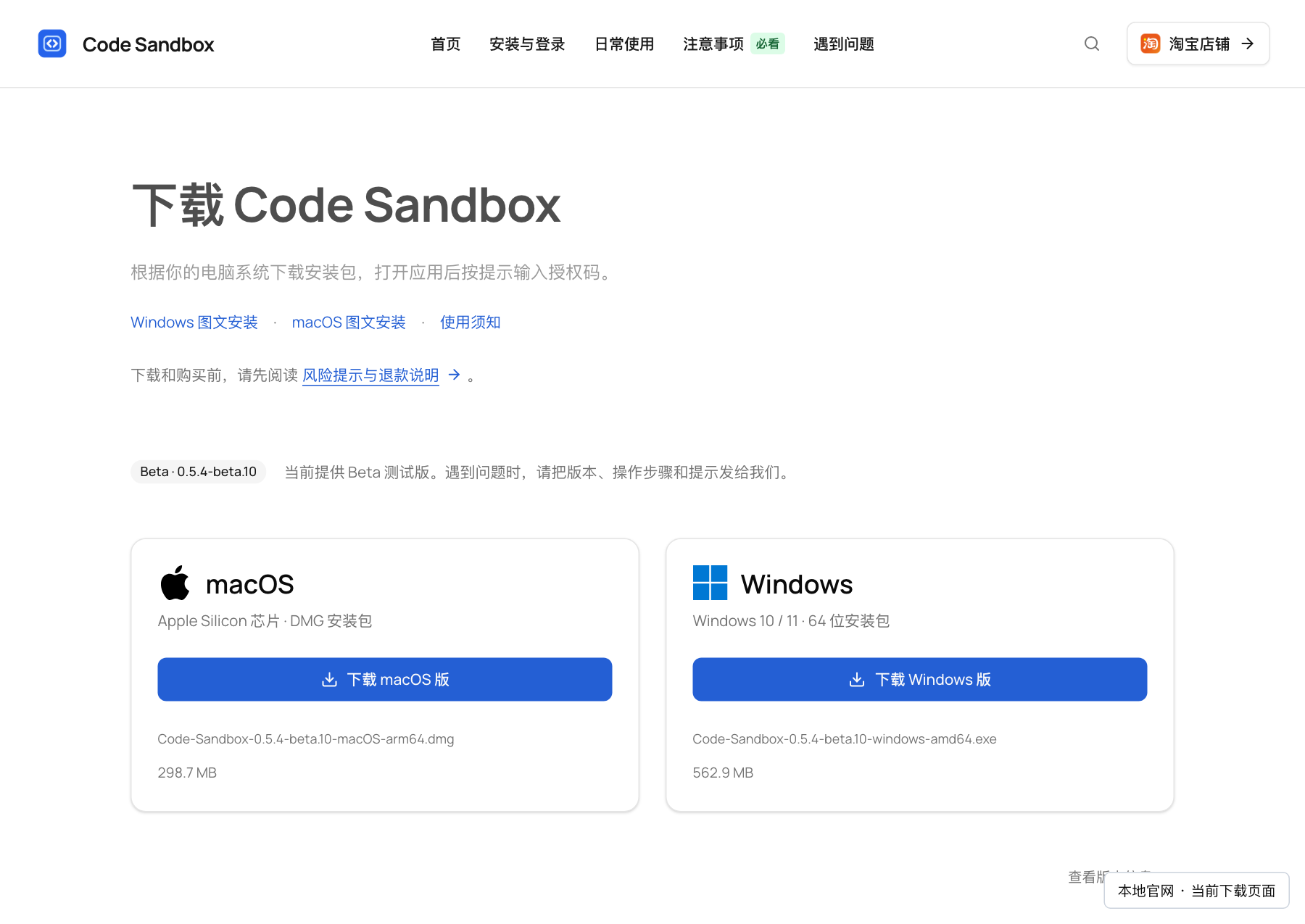
打开 code-sandbox.cc/download/,下载当前提供的 Beta 版。这份图解演示 0.5.4 Beta 的流程,截图中的下载版本为 0.5.4-beta.10。
点击 下载 macOS 版。等浏览器下载完成后,打开“下载”文件夹,找到文件名以 .dmg 结尾的安装包。
点击 下载 Windows 版。等浏览器下载完成后,打开“下载”文件夹,找到文件名以 .exe 结尾的安装包。
已安装 0.4.14 旧版的用户,可按原来的 macOS 安装说明或 Windows 安装说明操作,部分界面和设置与本页不同。
3 在 Mac 上安装并打开
把应用拖进 Applications
双击下载好的 DMG。安装窗口打开后,按住 Coding Sandbox 图标,拖到右边的 Applications 文件夹,等拷贝结束。
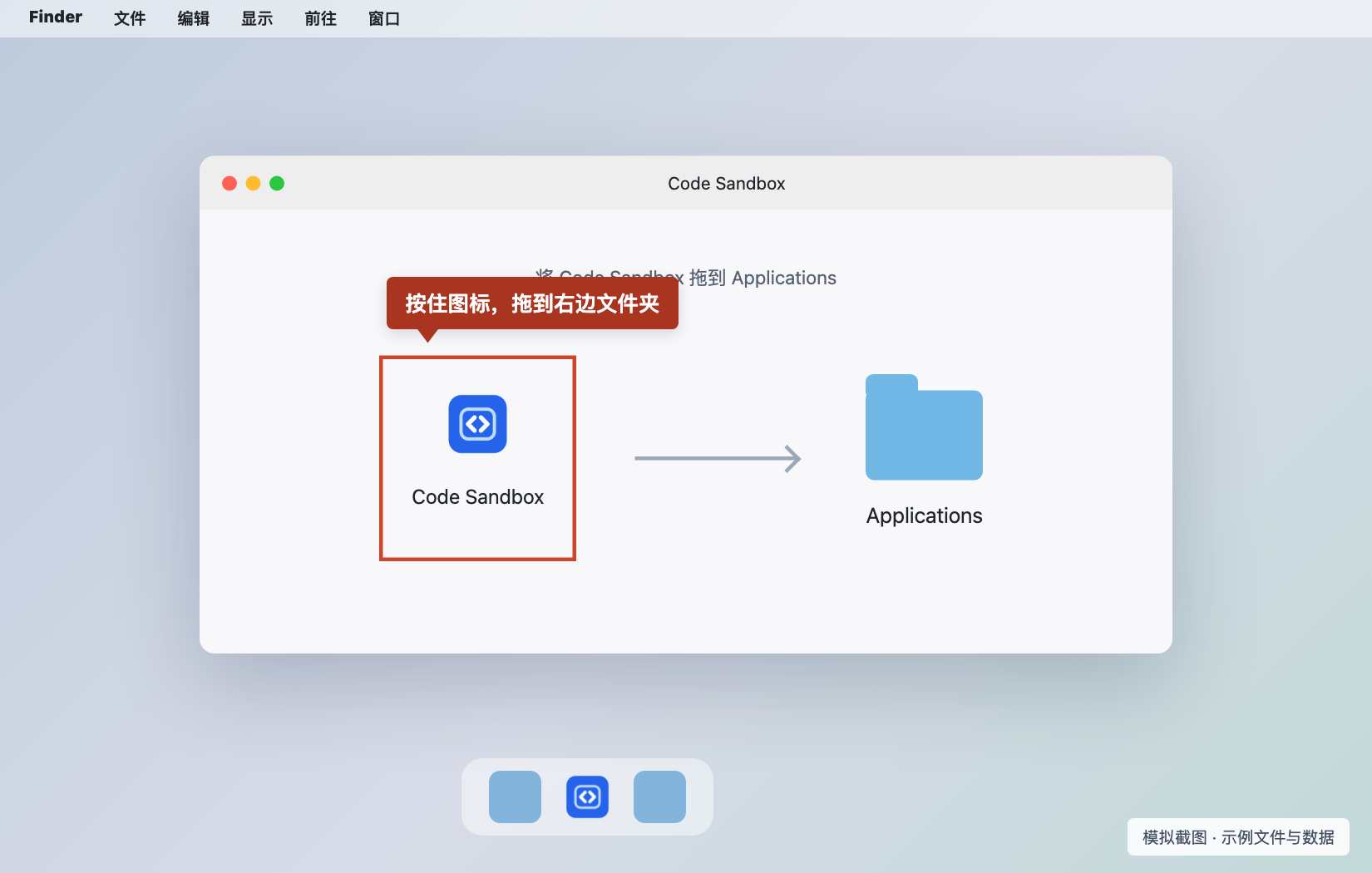
打开访达,在侧栏进入“应用程序”,双击 Coding Sandbox。以后都从这里打开。拷贝完成后,可以在访达侧栏推出 Coding Sandbox 安装磁盘。
如果系统拦住第一次打开
遇到无法验证开发者或未完成公证的提示,先关闭弹窗。打开 系统设置 → 隐私与安全性,向下找到 Coding Sandbox 对应的拦截记录,点击 仍要打开。按系统要求输入本机密码或使用触控 ID,再点“打开”。
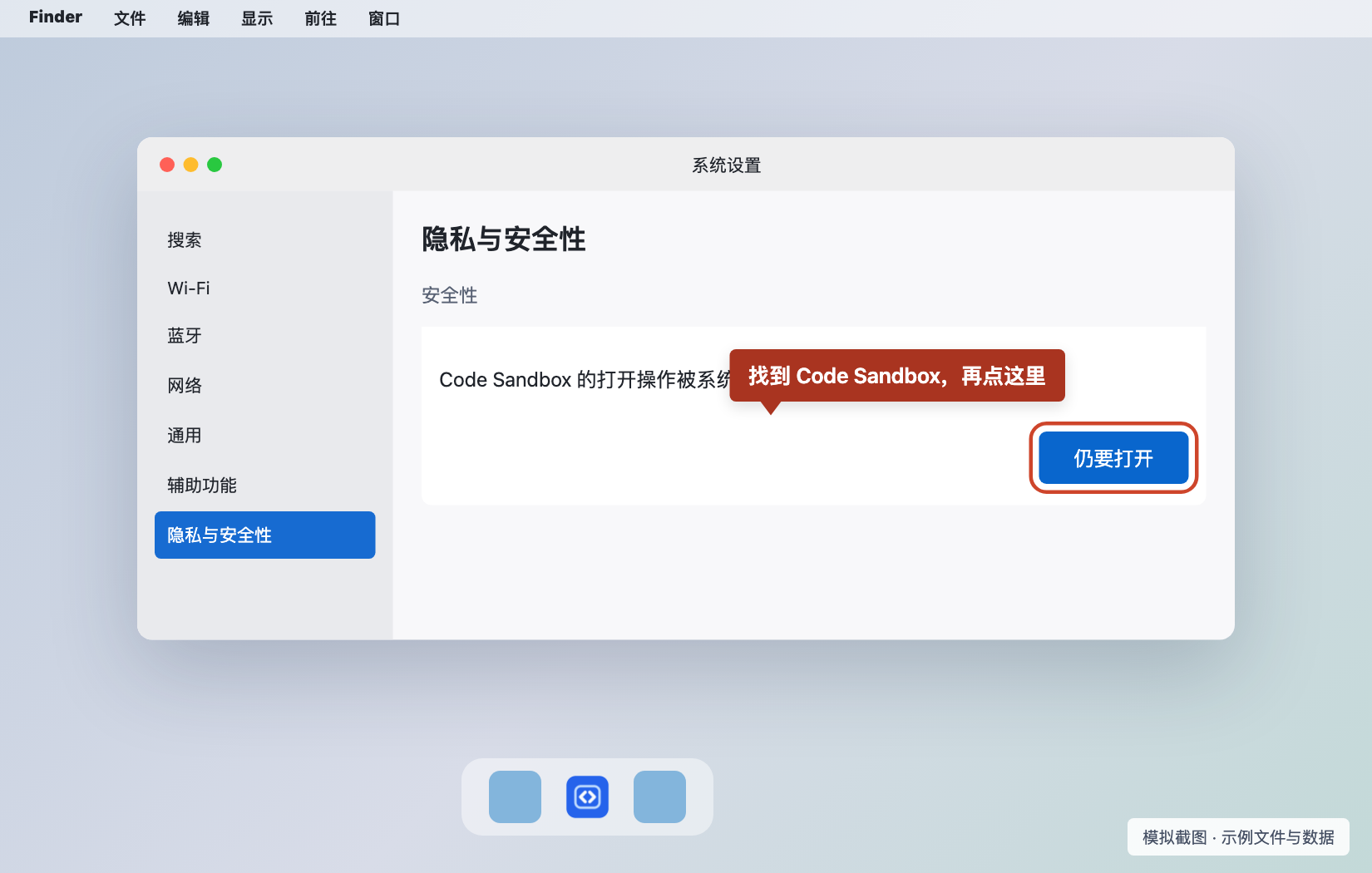
这个操作用于从官网下载的 Coding Sandbox。若提示文件已损坏,先删除本次下载的 DMG,再从下载页重新下载。若明确提示恶意软件或没有“仍要打开”,保留完整提示,联系支持确认安装包。
3 在 Windows 上安装并打开
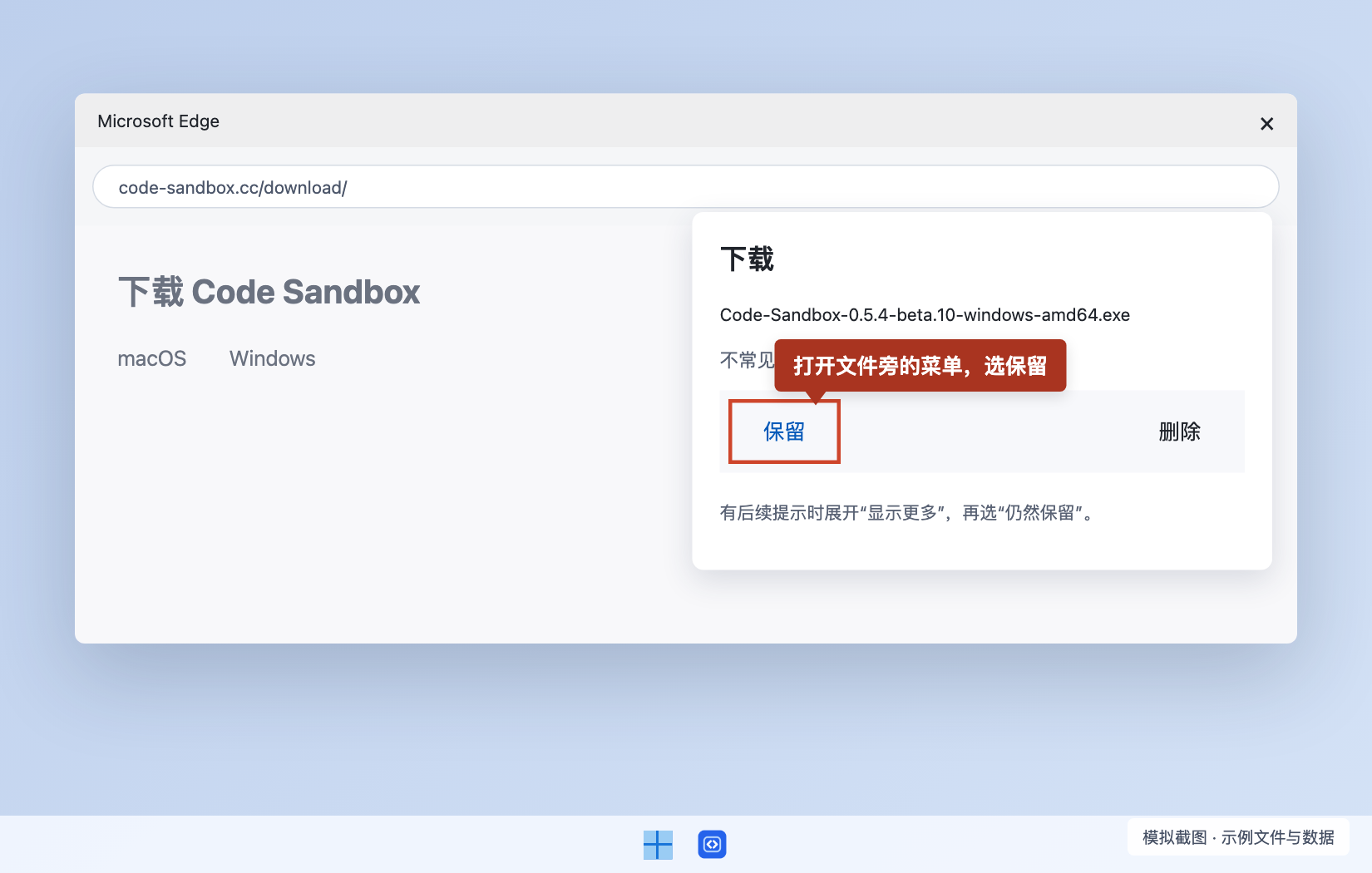
Edge 提示不常见下载时,先保留文件
点击 Edge 右上角的下载图标,找到刚从官网下载的安装包。点文件旁的“…” → 保留。还有一层提示时,点“显示更多” → 仍然保留,等文件下载完成。没有拦截提示就直接打开安装包。
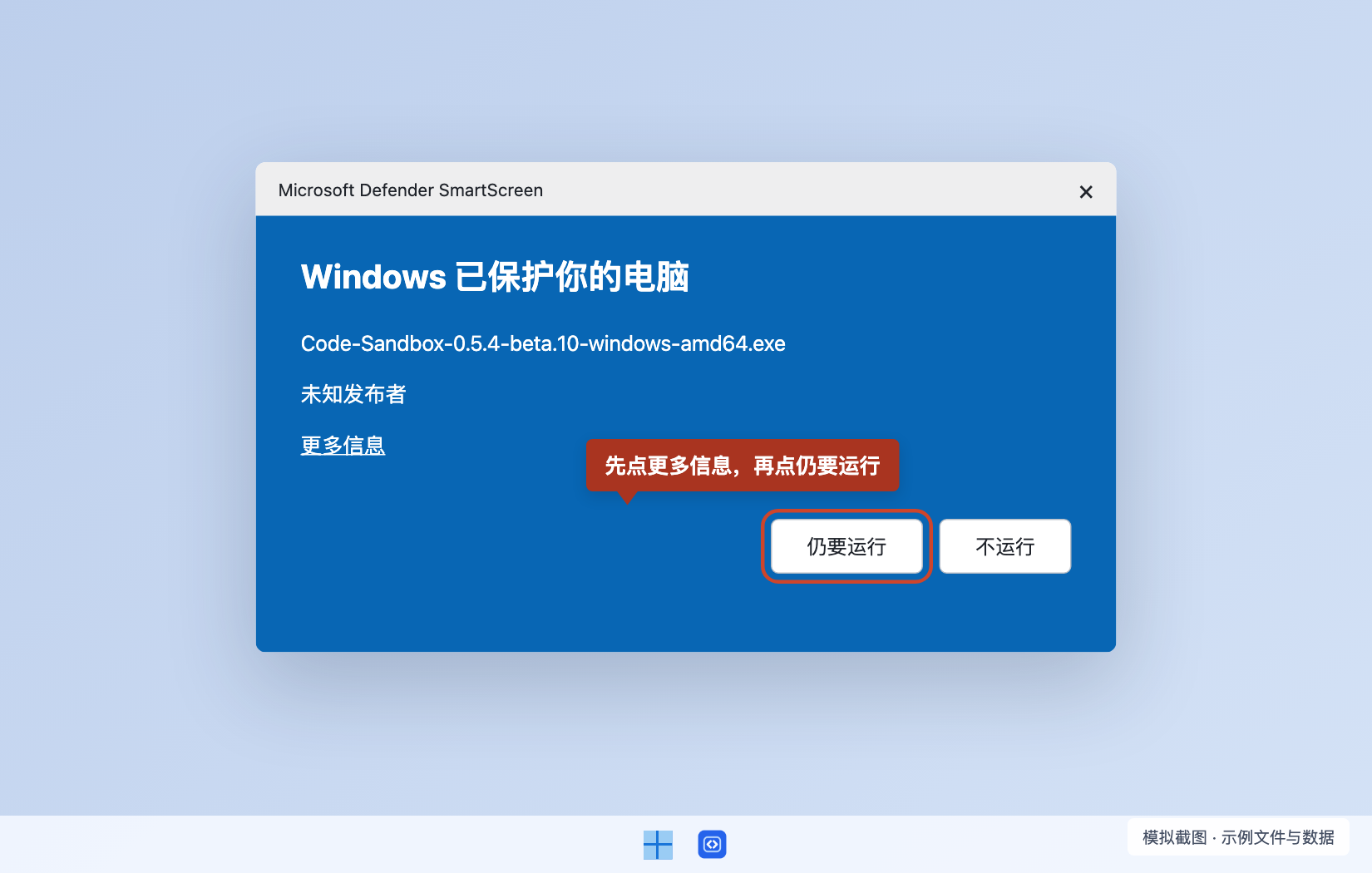
Windows 提示已保护电脑时,打开更多信息
双击安装包。如果出现 Windows 已保护你的电脑,点 更多信息,再点 仍要运行。这里允许的是刚从官网下载的这一个安装包。
若窗口由公司策略限制,或安全软件明确报告病毒名称,把完整提示发给支持;公司电脑同时联系管理员处理。
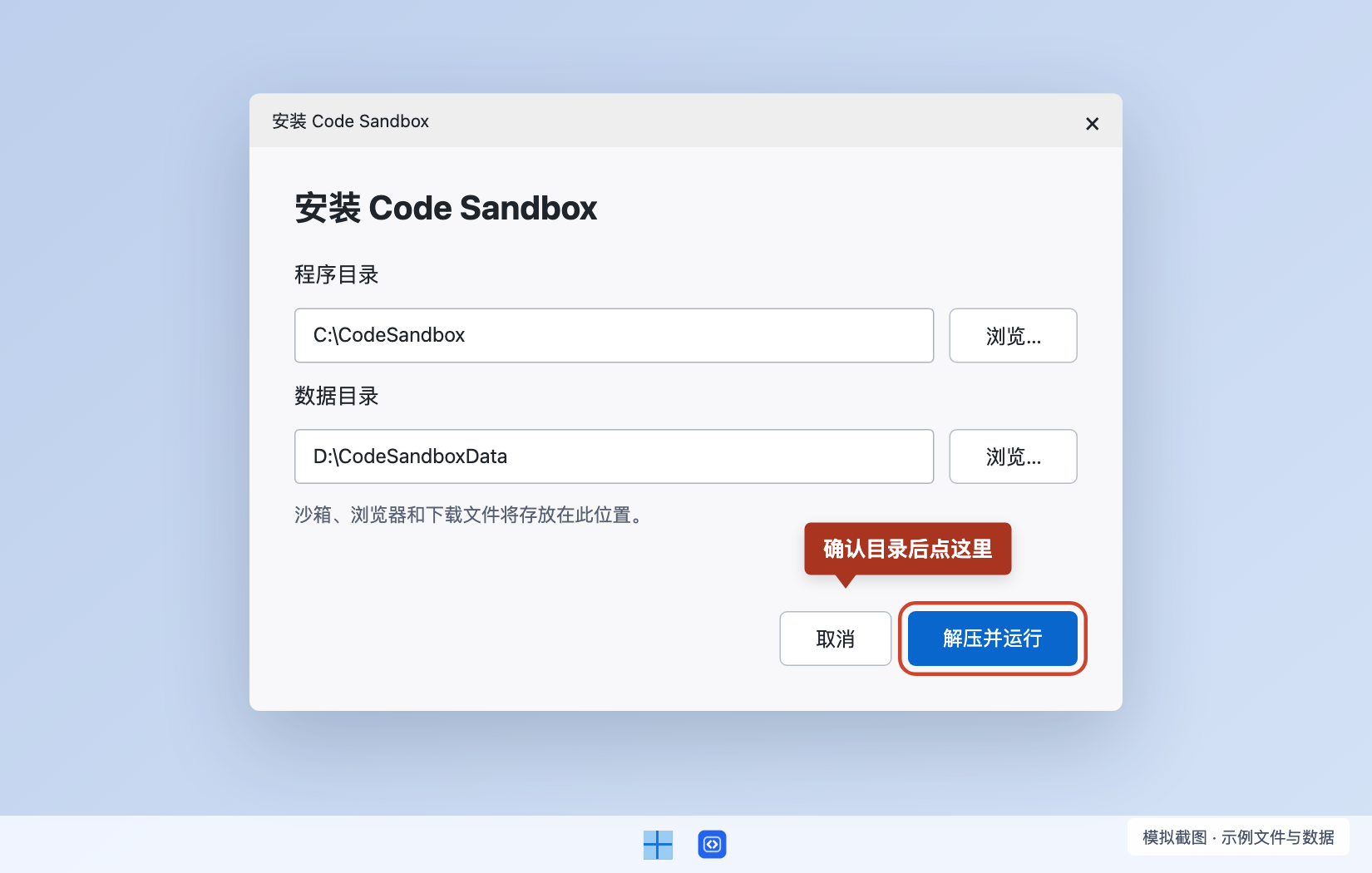
确认程序目录和数据目录
看到安装窗口后,先看这两个位置。程序目录存放应用,数据目录存放沙箱、浏览器资料和下载文件。可以保留安装程序给出的默认位置;想换到空间更大的磁盘,就点击对应的“浏览…”。
确认后点击 解压并运行,等应用打开。图中的 C 盘和 D 盘只是示例,电脑没有 D 盘时保留自己的实际目录。
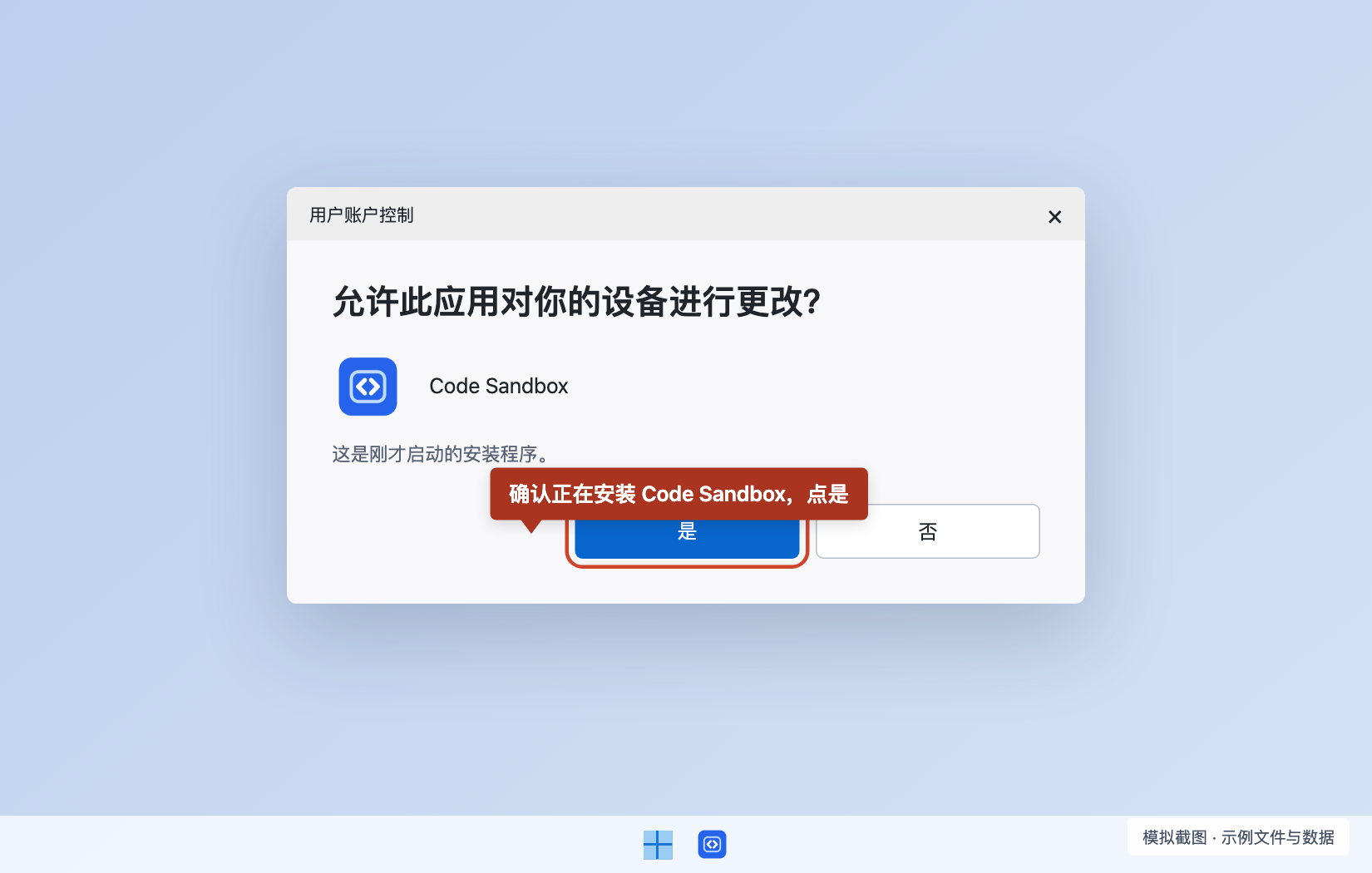
安装中出现“用户账户控制”窗口时,核对是刚才的 Coding Sandbox 安装操作,点击 是。标准账户需要输入电脑管理员的凭据。
4 粘贴授权码,验证并继续
应用打开后,在 授权码 输入框粘贴第一步保存的完整内容,去掉前后的空格,点击 验证并继续。验证成功后,页面会进入权限设置或沙箱创建流程。
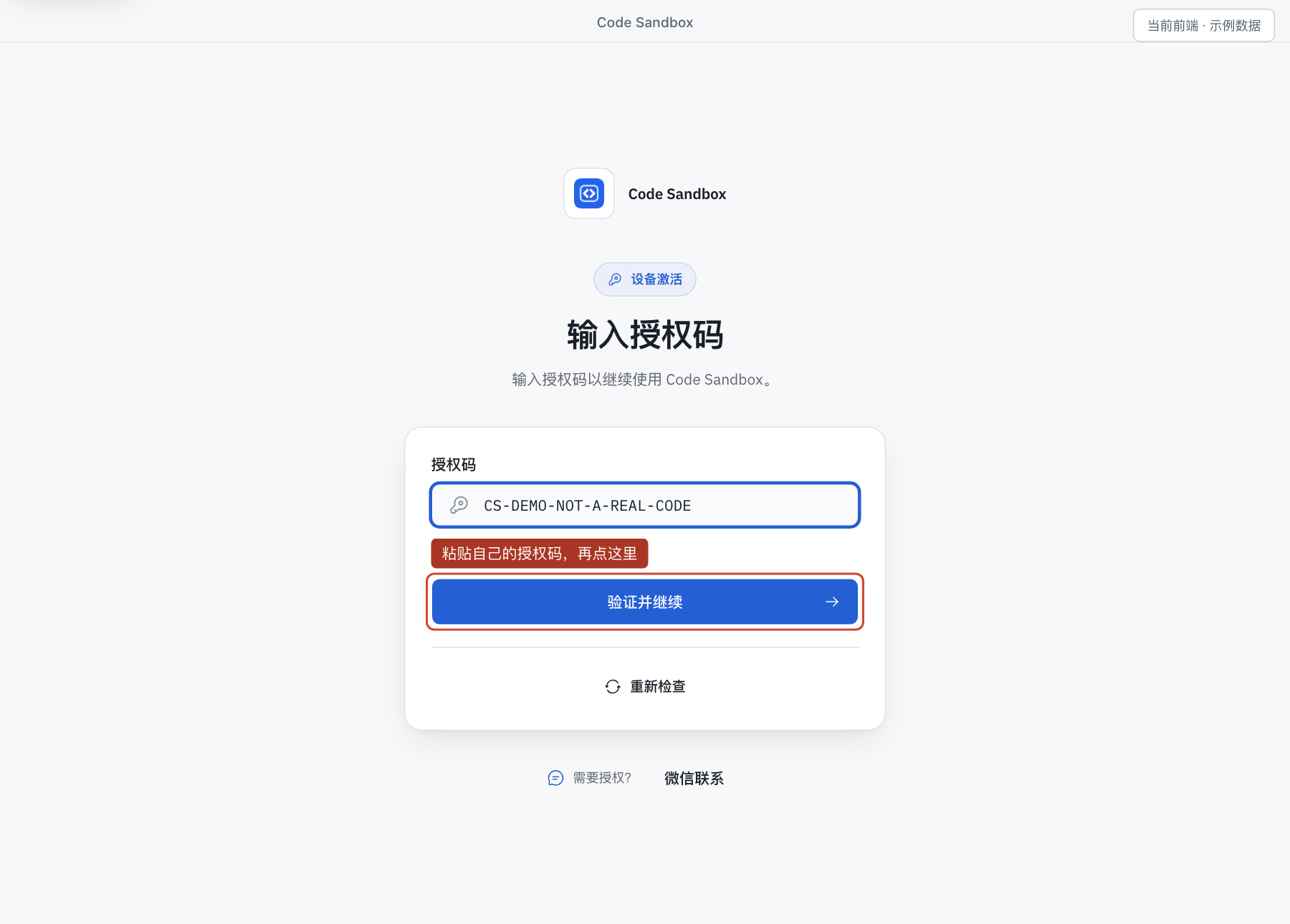
提示无效或已到期时,把错误文字和授权码尾号发给客服。完整授权码不要发在群聊或公开截图里。已有设备绑定的授权重新激活时,按页面提示确认设备转移的影响。
5 完成 Mac 的首次权限设置
看到 完成系统授权 后,按页面从上到下处理。先安装系统辅助组件,系统要求管理员确认时输入本机账号密码。辅助组件已就绪就继续下一项。
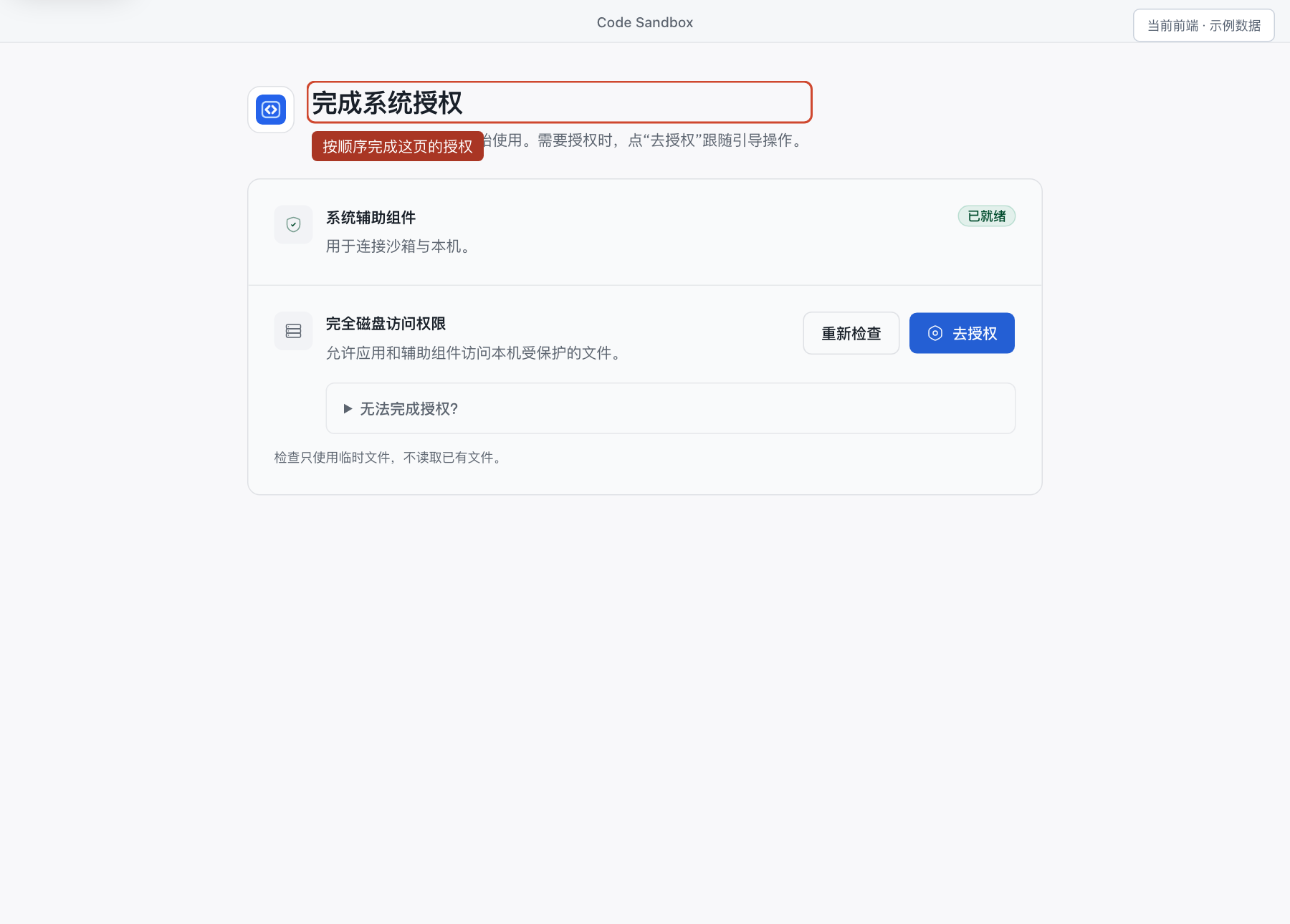
按浮层引导开启完全磁盘访问
点 去授权,按提示进入 系统设置 → 隐私与安全性 → 完全磁盘访问权限。引导浮层会贴在系统设置窗口旁,并跟随窗口移动或缩放;逐项拖入 Coding Sandbox、com.codesandbox.privilegedhelper 和 nfsd,再开启对应开关。辅助组件也可能以“Coding Sandbox 辅助组件”显示。这项权限允许对应程序访问本机受保护的文件。
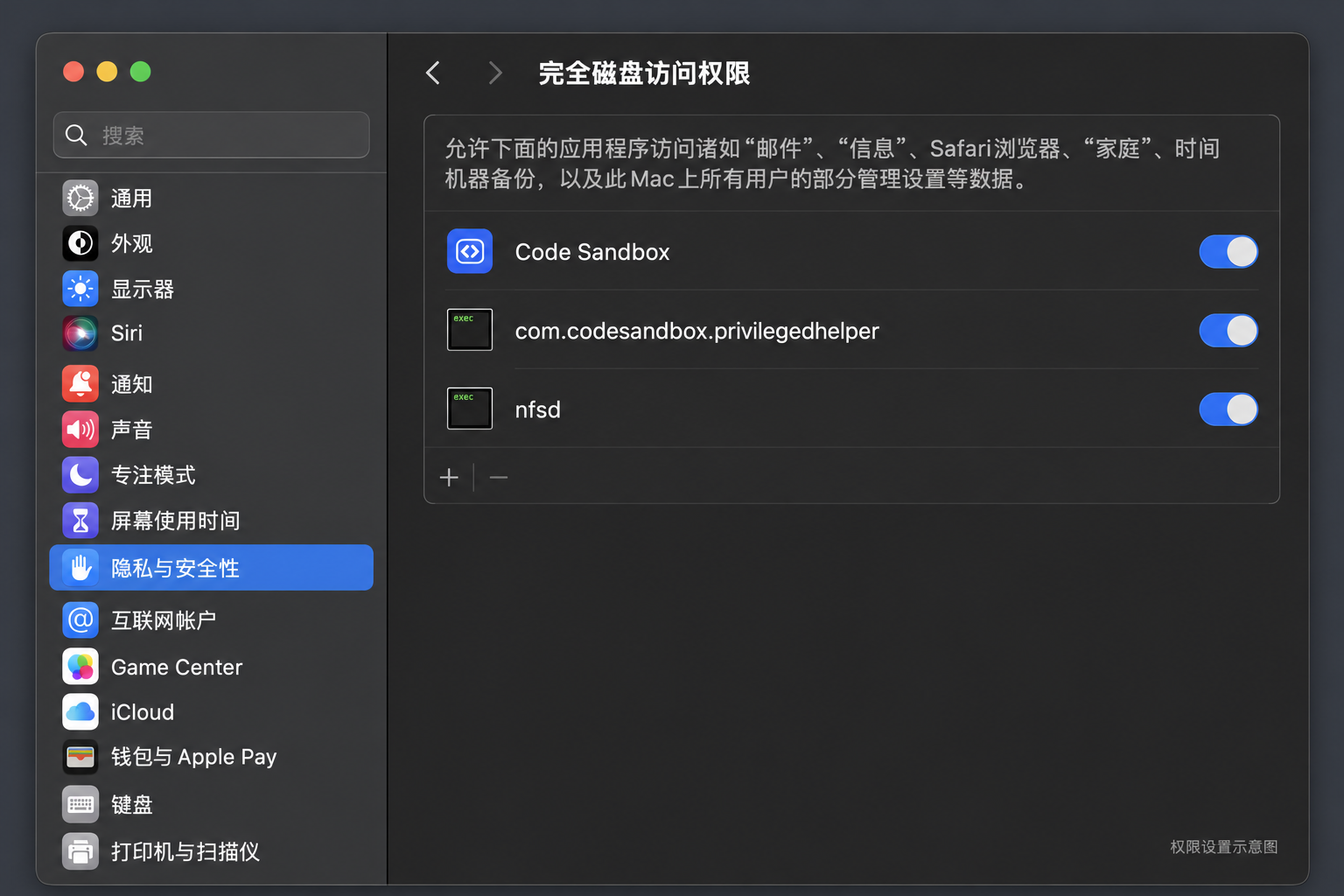
更新后原有授权仍有效时会自动通过。如果开关已开启但实际检查仍未通过,按应用提示移除旧的 Coding Sandbox 条目,再拖入当前应用并开启。
浮层的拖入标记记录操作,应用会继续检查实际文件访问。终端图片粘贴需要的辅助功能权限,可在使用该功能时按提示开启;它允许应用控制本机。
开启开关后,Coding Sandbox 会自动检查实际访问。通过后显示欢迎页并播放撒花效果,点击 立即进入。系统要求重新打开应用时,先保存工作,再按提示操作。
进入应用后,可在“系统设置”点 重新检查 核对现有文件访问。这里主动打开的授权引导会保留到关闭或点击“返回应用”,检查通过后显示“已授权”。
5 允许组件安装和对应的联网请求
出现 准备系统访问 时,按页面按钮安装系统辅助组件。系统确认窗口点“是”,完成后继续。若应用提示 需要重启电脑,先保存文件再重启,回来后重新打开 Coding Sandbox,继续原来的准备步骤。
防火墙弹窗怎么选
Windows 防火墙提示 Coding Sandbox 联网时,先核对名称和安装位置。家里或办公室的可信网络,勾选 专用网络,点击 允许访问。只有当前连接确实是你信任的公用网络、且需要它联网时,再允许公用网络。
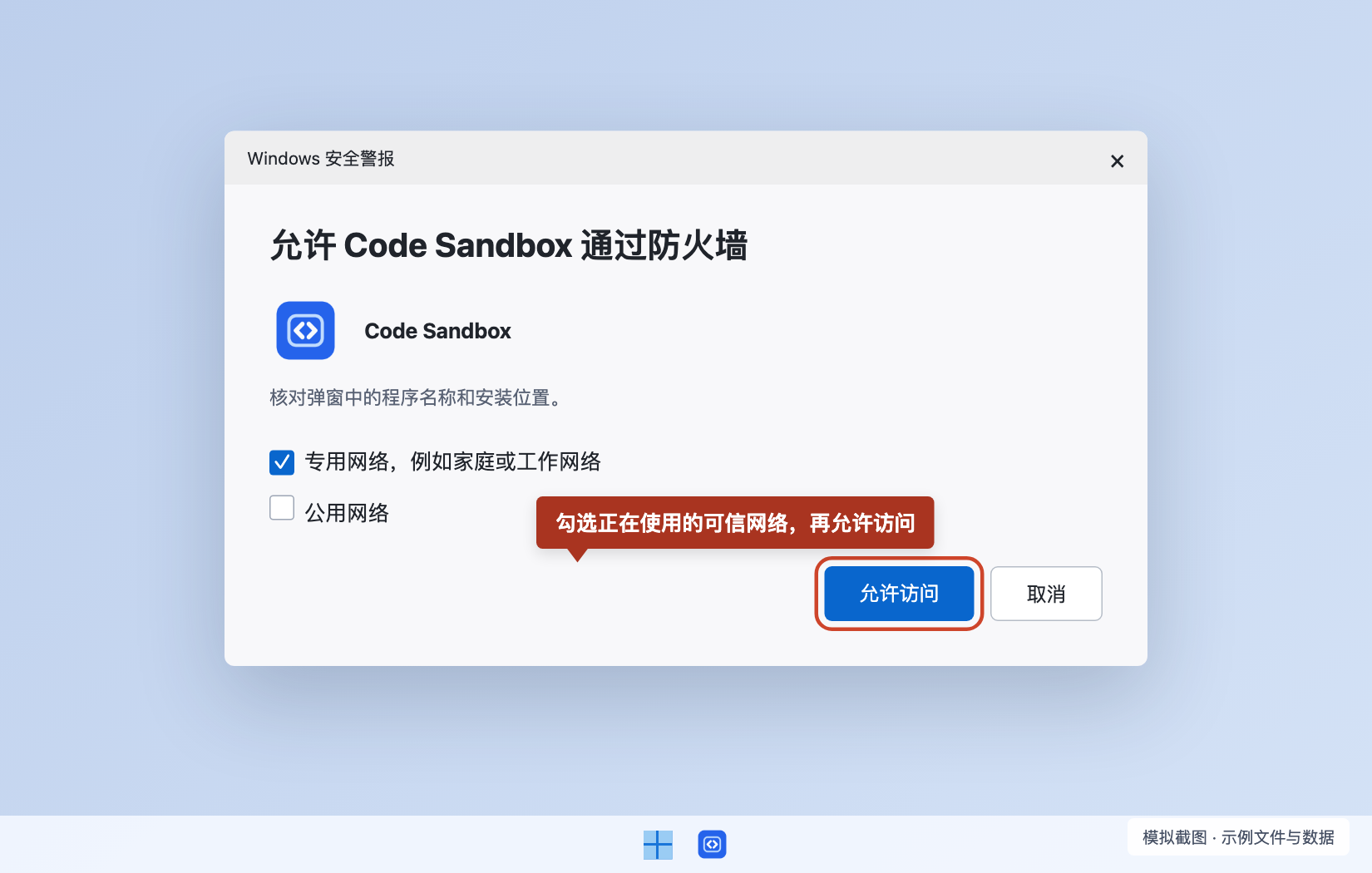
刚才点了取消,可以打开 Windows 安全中心 → 防火墙和网络保护 → 允许应用通过防火墙,点“更改设置”,找到对应程序并勾选需要的网络范围。列表里没有时,点“允许其他应用”,按弹窗记录的路径选中该程序。完成后回 Coding Sandbox 重试刚才的操作。
360、火绒等软件若弹出安装、运行或联网确认,核对是刚启动的 Coding Sandbox 或它安装的组件,选择 允许。页面提供“记住本次选择”时可以勾选,让该程序后续按同一规则运行。误拦截后,到该安全软件的拦截记录中找到对应条目,允许后重新运行安装包或重试当前步骤。
这里用单个程序的允许规则处理,电脑防火墙保持开启。旧版 0.4.14 长时间卡在防火墙步骤时,使用旧版专用处理说明。
6 选择要用的功能和网络线路
左边已经有交付好的沙箱时,选中它,跳到启动沙箱。没有沙箱时会出现创建向导,已有沙箱想再建一个,可以点左侧的 新建环境。这是当前版本里创建沙箱的按钮名称。
隔离浏览器默认自带,只用网页版时,直接选择网络线路即可。用 Claude Code、终端或 VS Code,勾选 沙箱;用独立窗口,勾选 Claude 桌面版,页面只显示额外桌面组件的下载量。本机命令入口用于在本机终端连接沙箱,沙箱里的终端已经包含在沙箱中。选择桌面版或本机命令入口会同时选中沙箱,取消沙箱会取消这两项。下面的图演示桌面版这条路径。

页面下半部分选择为你交付的线路,点底部的继续按钮。自带线路的用户切到“自定义线路”,按交付信息填写。
确认防护与资源配置
到了“环境安全防护”,保留交付时为你配置的选项,点击继续。随后在“环境配置”里,可以点 使用推荐 分配处理器和内存。
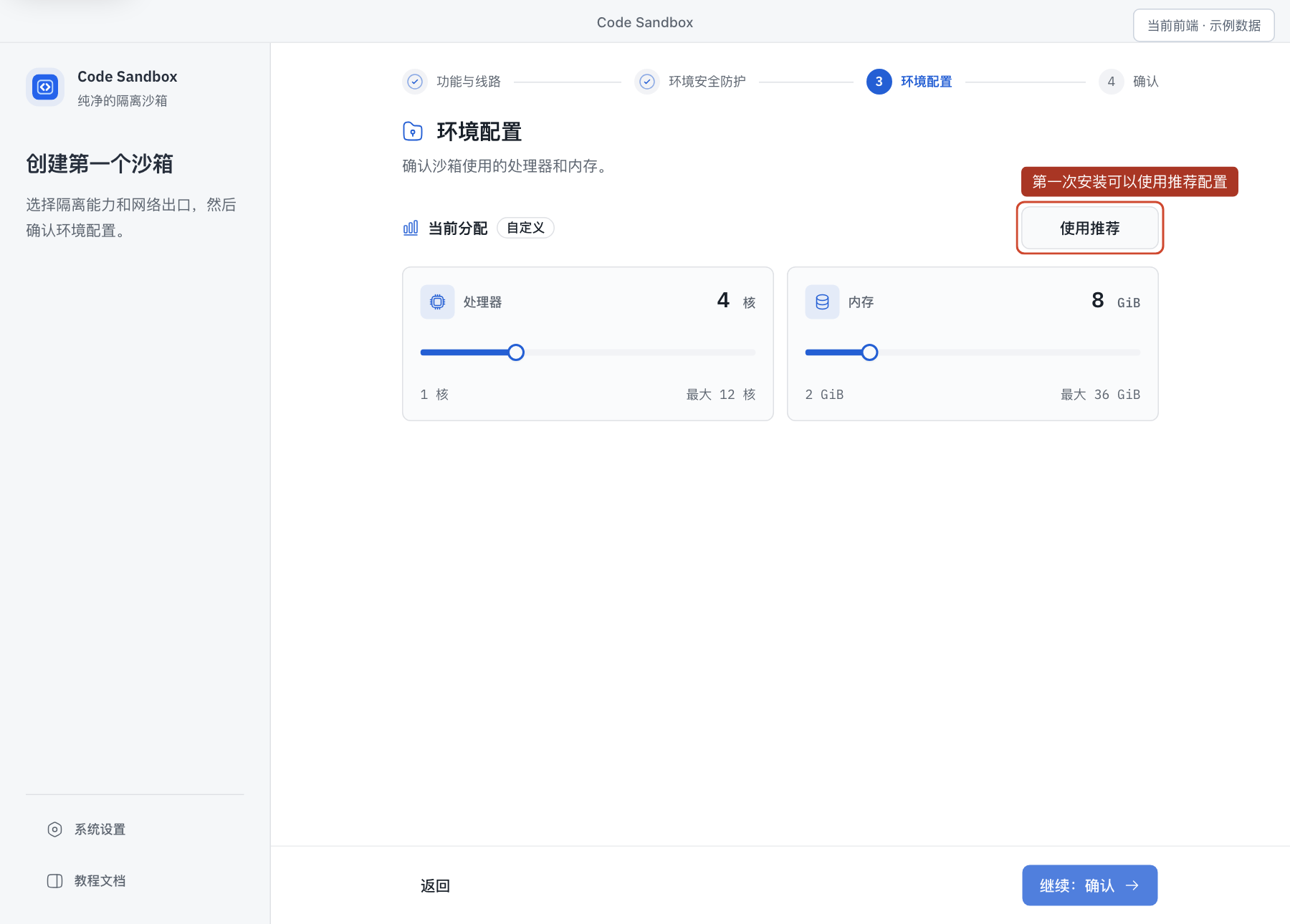
共享文件夹已移到创建后的“目录与密钥”。Claude Code CLI 需要按项目共享文件时再添加,安装阶段不需要设置。Claude Desktop 的 Code Local、Cowork 默认可直接选择本机文件和项目,不需要开启 CLI 无感模式。开启“允许写入”后,沙箱里的修改和删除会影响本机原文件。Claude Code CLI 使用无感模式时,可以按当前用户权限访问本机文件、执行本机命令和访问本机服务;本机命令目前没有额外的逐条确认。开启前请先读无感模式说明。
7 下载所需组件,创建沙箱
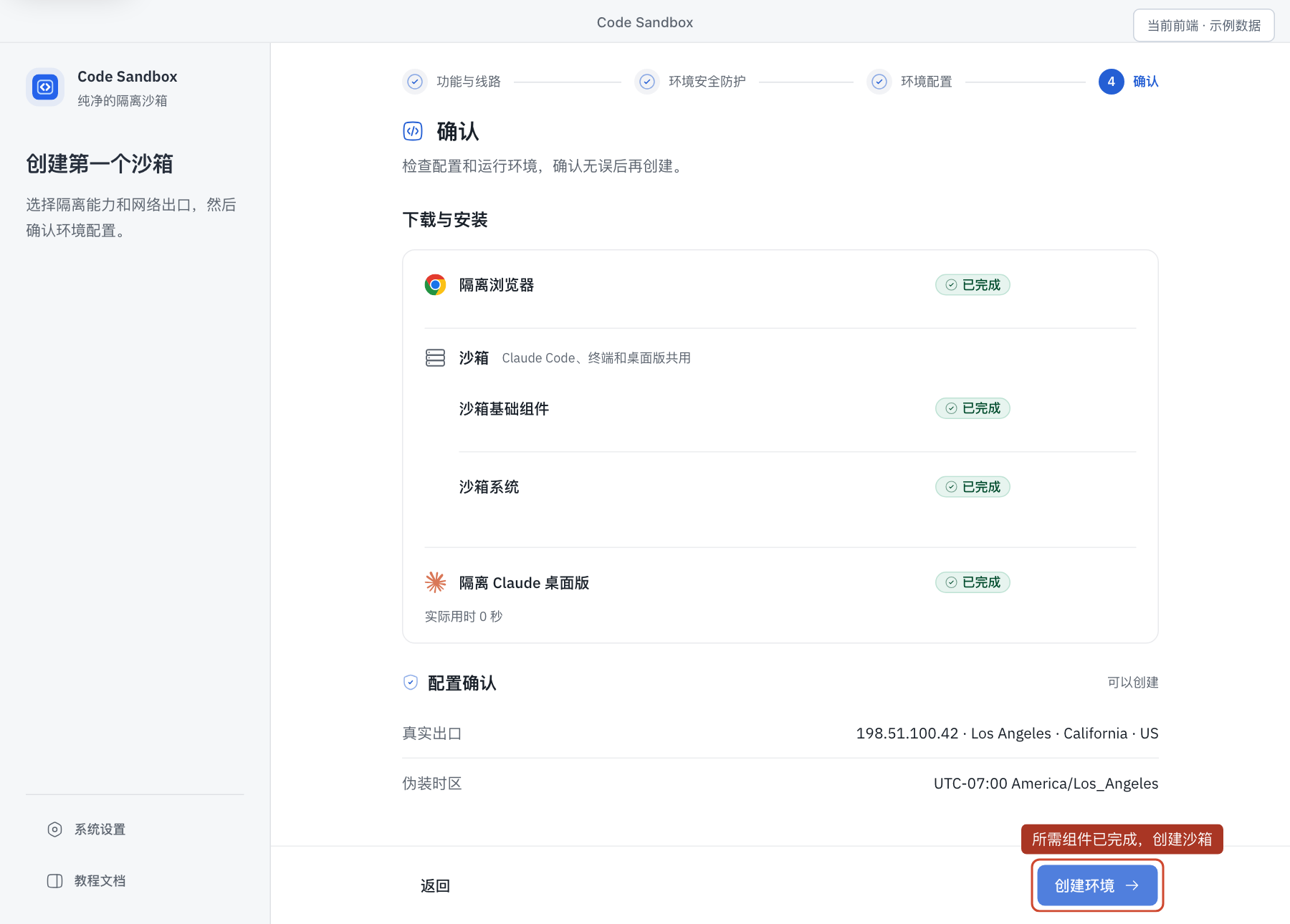
首次安装和新建沙箱都在“确认”页准备所需组件。已有组件会复用,进入页面后自动下载缺少的项目。桌面版先准备好沙箱基础组件与沙箱系统,再准备桌面组件。浏览器已包含在应用安装包中。
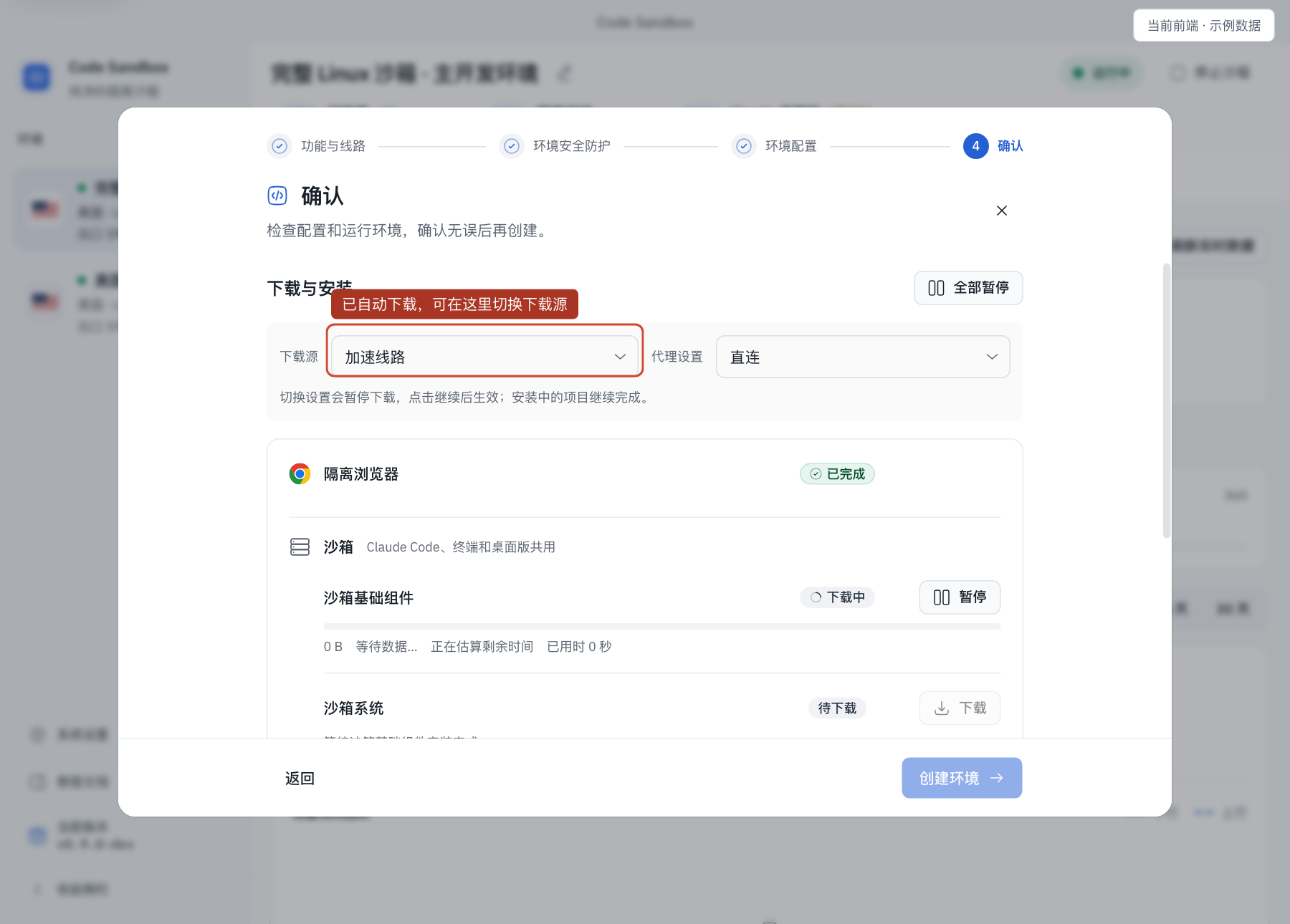
下载时保持电脑联网,避免休眠。“下载中”看进度,“安装中”等当前安装完成。下载进度到头后,还会校验、解压或导入沙箱系统,等所需项目显示 已完成。
“下载源”可选 加速线路(CDN)、备用线路(S3 源站)或 Cloudflare。默认优先加速线路,失败时尝试备用源;手动选择后使用所选源。“代理设置”可选 直连(跟随系统网络设置,包括系统 HTTP/SOCKS 代理)或 家庭宽带线路(使用家宽流量)。切换设置会暂停下载,点继续后生效。已暂停的项目点继续,失败的项目先按提示处理,再重试。进入安装阶段后,让当前安装继续完成。
所有必要项目完成后,检查配置,点击 创建环境。页面随后会进入新沙箱。
8 启动沙箱,看到运行中
在左边选中自己的沙箱。用命令行或桌面版时,点右上角的 启动沙箱,等状态变成 运行中。若创建后已经自动启动,直接确认状态即可。
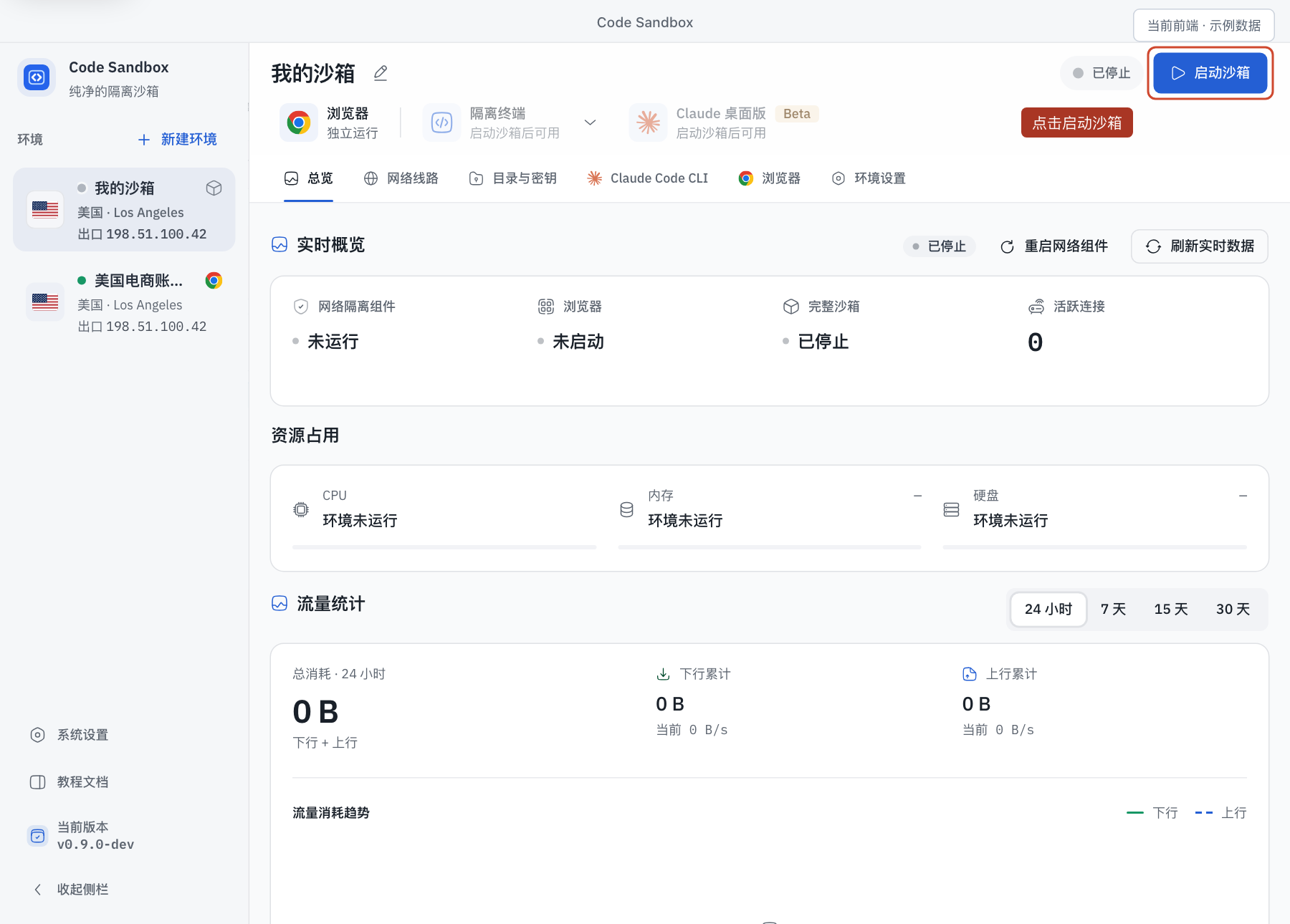
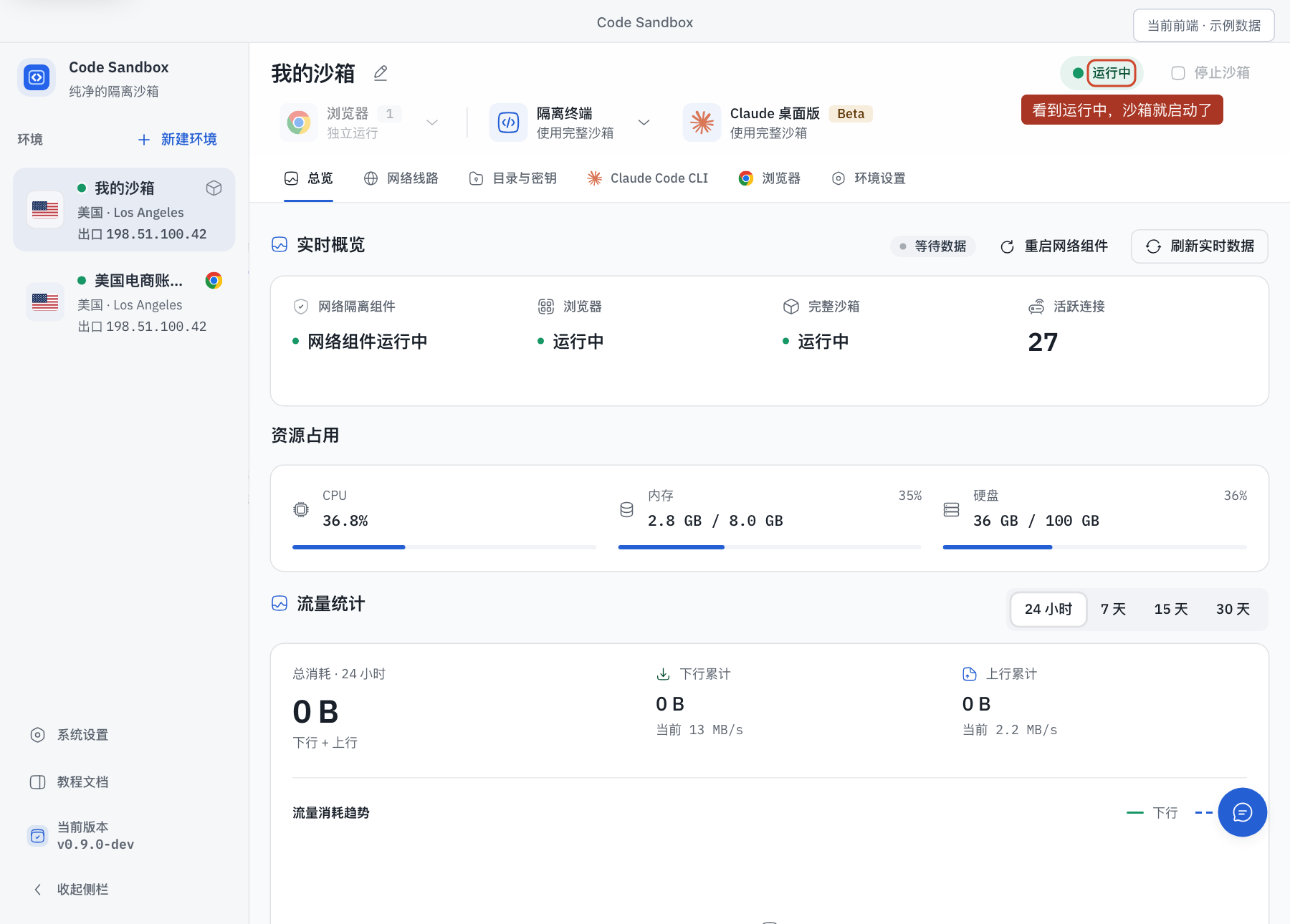
只选择隔离浏览器的用户,点击页面上方的浏览器入口即可,它可以独立打开。桌面版用户可以接着点击 Claude 桌面版;桌面版的本机访问权限与 Claude Code 的无感模式分别管理。
接下来按自己的入口完成账号登录。网页版登录在隔离浏览器里进行,Claude Code 登录跟着终端提示走,桌面版登录需要从邮箱取回验证码。
卡住时,先看停在哪一步
| 眼前的情况 | 下一步 |
|---|---|
| 下载暂停 | 点击继续;换下载线路后也要点继续。 |
| 安装失败 | 按页面明确提示处理网络或磁盘问题,再重试当前项。 |
| 需要重启电脑 | 保存工作,重启后打开 Coding Sandbox,继续原来的步骤。 |
| 沙箱启动失败 | 保留完整错误文字,按安装排查说明处理。 |
需要客服协助时,说明电脑系统、应用版本和卡住的步骤,附上完整提示。截图先遮住授权码、邮箱密码和登录链接,再发到联系页上的客服渠道。
系统操作参考 Apple 首次打开应用说明、Microsoft Edge 下载说明和 Windows 防火墙说明。不同系统版本的窗口样式可能不同。