
先按 Windows或 macOS教程装好应用。这一页从你第一次打开 Coding Sandbox 开始。旧版页面可能不同,按当前页面的提示操作。
输入软件授权码
- 从电脑的应用列表打开 Coding Sandbox。
- 在授权页面粘贴收到的软件授权码,检查前后有没有多复制空格,再点击激活。
- 等待验证结果,继续完成系统准备。
这里填写的是 Coding Sandbox 的软件授权码。邮箱密码和 Claude 发来的登录验证码,要在后面的账号登录步骤使用。
提示授权无效、到期或设备绑定异常时,把错误提示和授权码尾号发给客服核对。不要在群里贴完整授权码,也不要为了重试反复解绑设备。
macOS 完成系统权限
“完成系统授权”页会自动检查已有权限。更新后原有授权仍有效时,会直接通过检查。
安装辅助组件
点击页面提供的安装或更新按钮。系统要求管理员确认时,核对是刚才 Coding Sandbox 发起的操作,再输入本机账号密码。这个密码只填在 macOS 的系统窗口里。
开启完全磁盘访问
这项权限允许对应程序访问本机受保护的文件。确认接受这个范围后再开启。
- 点击“去授权”,打开“系统设置 → 隐私与安全性 → 完全磁盘访问权限”。
- 引导浮层会贴在系统设置窗口旁,窗口移动或缩放时跟随。把浮层中的 Coding Sandbox、Coding Sandbox 辅助组件和 nfsd 逐项拖入权限列表,再开启开关。辅助组件在系统中也可能显示为
com.codesandbox.privilegedhelper。 - 已在列表中的项目直接开启。浮层的拖入标记用于记录操作,应用还会检查实际文件访问;全部检查通过后显示欢迎页。
- 欢迎页播放撒花效果,点击 立即进入,开始选择功能。
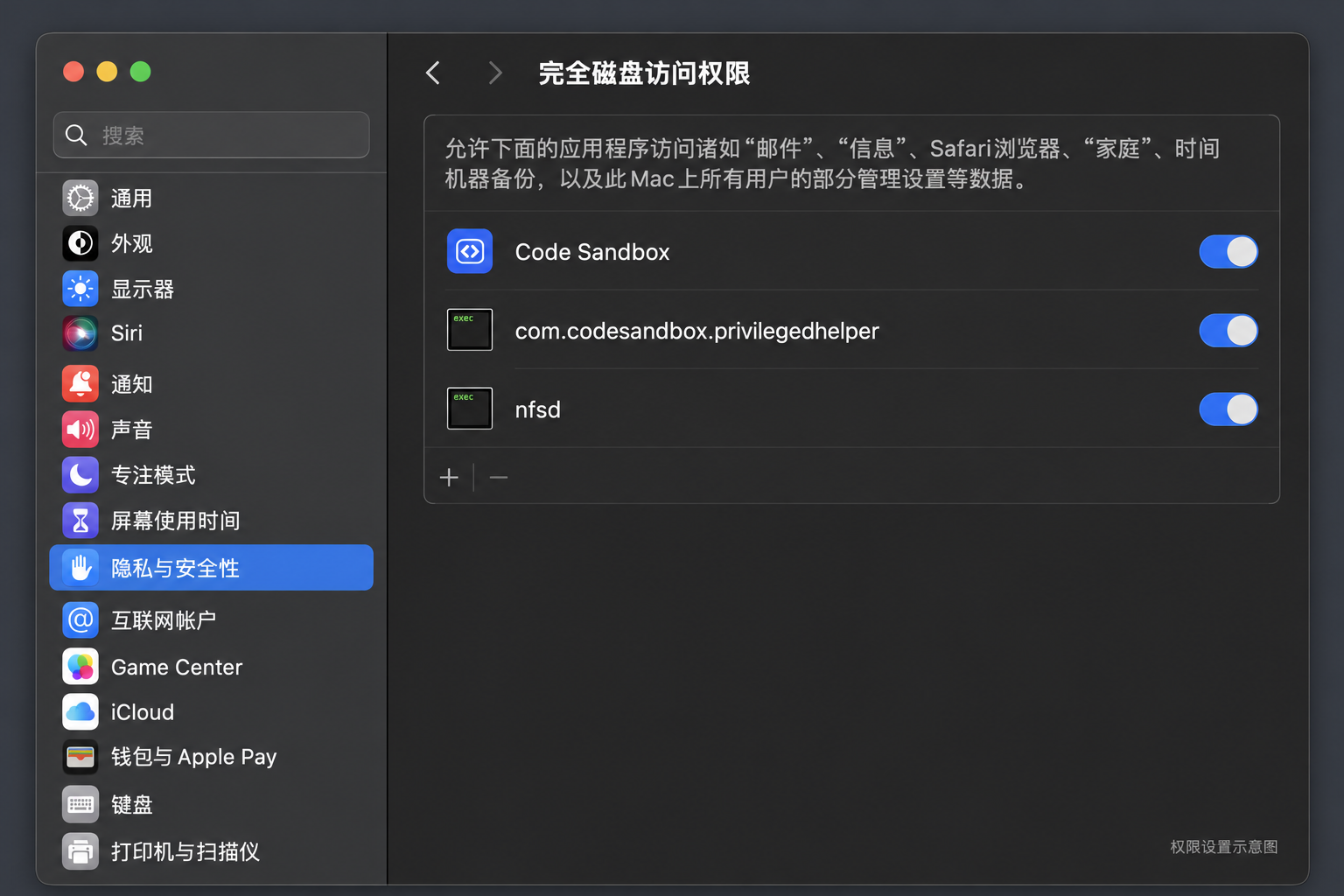
图中的 com.codesandbox.privilegedhelper 是 Coding Sandbox 的特权辅助组件,nfsd 是系统文件共享进程。示意图只展示需要核对的三个条目,实际列表可能还有其他应用。
更新后开关已经开启但检查仍未通过时,按应用显示的提示移除旧的 Coding Sandbox 条目,重新拖入当前应用并开启。系统要求退出并重新打开时,先保存工作,再按提示操作。仍未通过时,见权限排查。
进入应用后,可以在“系统设置”点 重新检查 核对现有文件访问,检查通过会显示“已授权”。点击 打开授权引导 仍会打开系统设置和拖入浮层;从这里主动打开的浮层会保留,完成后点“返回应用”或关闭浮层。
终端图片粘贴需要辅助功能权限,使用该功能时可到系统设置按提示开启。辅助功能允许应用控制本机。
Windows 完成系统准备
如果出现“准备系统访问”,按页面按钮安装系统辅助组件。出现 Windows 权限确认时,核对程序名称和当前操作,再允许这次安装。
应用提示“需要重启电脑”时,先保存其他工作再重启。回来后打开同一个 Coding Sandbox,继续原来的准备流程。
使用 0.4.14 等旧版,并且准备开启无感模式的用户,还需要看旧版开发者模式设置。
选择你要用的功能
先看看左侧是否已经有为你配好的沙箱。有的话选中它;没有的话,点击新增入口,部分版本按钮叫“新建环境”。
| 功能 | 用途与下载内容 |
|---|---|
| 隔离浏览器 | 默认自带,用于 Claude 网页版和其他网站 |
| 沙箱 | Claude Code、终端、SSH 和 Claude 桌面版共用的基础,下载一次 |
| Claude 桌面版 | 在沙箱中使用 Chat、Code 和 Cowork,显示的下载量仅为额外桌面组件 |
| 本机命令入口 | 在本机终端使用 sandbox 和 claude-sandbox 命令连接沙箱 |
勾选 Claude 桌面版或本机命令入口,会同时勾选沙箱;取消沙箱会同时取消这两项。只取消桌面版或本机命令入口,可以继续保留沙箱。
沙箱本身已经包含终端和 Claude Code。是否勾选“本机命令入口”,只决定是否把命令安装到本机终端。
首次安装与新建沙箱使用同一创建流程,已安装的组件会复用,只准备当前缺少的部分。共享文件夹在创建后按需到“目录与密钥”添加。
按向导选择为你提供的网络线路,再确认环境配置。已经配好的设置先保留,拿不准选哪个就把这一页发给客服。
自动下载与安装
进入“确认”页后,所需组件会自动开始下载。隔离浏览器优先使用安装包里的文件;缺少内置文件时会下载修复。若文件校验或安装失败,按这一项的提示重试或联系支持。
下载页有两个独立设置。
| 设置 | 选项 |
|---|---|
| 下载源 | 加速线路使用 CDN;备用线路使用 S3 源站;Cloudflare使用另一份资源镜像 |
| 代理设置 | 直连跟随本机系统网络设置,包括已配置的 HTTP/SOCKS 系统代理;家庭宽带线路使用家宽流量 |
家庭宽带线路需有可用的分配线路。系统自动代理脚本(PAC)暂不支持组件下载,出现提示时改用 HTTP/SOCKS 设置或家庭宽带线路。
默认优先使用加速线路,连接失败时会尝试备用源。手动选择下载源后,后续下载使用所选源。切换下载源或代理设置会暂停下载,点击“继续下载”后生效;已经进入安装的项目继续完成。
“下载中”时看文件进度,“安装中”时等当前步骤完成。安装期间保持应用打开。已暂停的任务点“继续”;出现失败提示,先读原因,再按排查步骤处理。
下载完成后可能还要校验和解压,下载条到头不等于安装完成。所有必需项目完成后,点击“创建环境”。
到这里就装好了
能进入自己的沙箱页面、选中沙箱,并看到所选功能的打开入口,就完成了应用的首次准备。要用 Claude Code 或桌面版,先启动沙箱,等它显示“运行中”。
勾选“本机命令入口”后,安装成功会弹出 CLI 使用引导,说明启动顺序并提供对应沙箱的可复制命令。关闭后,可从“环境设置 → 命令行入口 → 查看使用引导”重新打开。使用步骤见Claude Code 命令行教程。
下一步按账号登录教程准备邮箱和 Claude 账号。